Copier un CD sur une clé USB : Guide complet
| Idées principales | Détails pratiques |
|---|---|
| 📋 Équipement nécessaire | Lecteur CD/DVD fonctionnel, clé USB d’au moins 1 Go, et formatage en exFAT. |
| 💾 CD de données | Ouvrir l’explorateur, sélectionner tous les fichiers, copier-coller directement sur clé USB. |
| 🎵 CD audio | Utiliser Windows Media Player ou VLC pour extraire les pistes en MP3 ou FLAC. |
| ⚠️ Problèmes courants | Nettoyer le disque, changer de port USB, reformater la clé en cas de fichier trop volumineux. |
| 🚀 Optimisation avancée | MusicBrainz Picard récupère métadonnées et pochettes automatiquement lors extraction. |
| 💡 Bonne pratique finale | Éjecter toujours la clé USB via Retirer le périphérique en toute sécurité avant débrancher. |
Votre vieille collection de CD prend la poussière sur l’étagère, mais les fichiers qu’ils contiennent sont encore utiles ?
Bonne nouvelle : copier un CD sur une clé USB est une opération élémentaire, rapide, et accessible à tout le monde, même à ceux qui pensent que « extraire » veut dire « sortir le disque du lecteur ».
Je vais vous guider pas à pas, sans jargon inutile, pour transférer vos données en quelques minutes.
🛠️ Prérequis : Ce qu’il vous faut avant de commencer

Avant de se lancer, un petit tour de l’équipement nécessaire s’impose. Pas besoin d’un laboratoire de la NASA, rassurez-vous. L’essentiel tient dans deux objets et un logiciel.
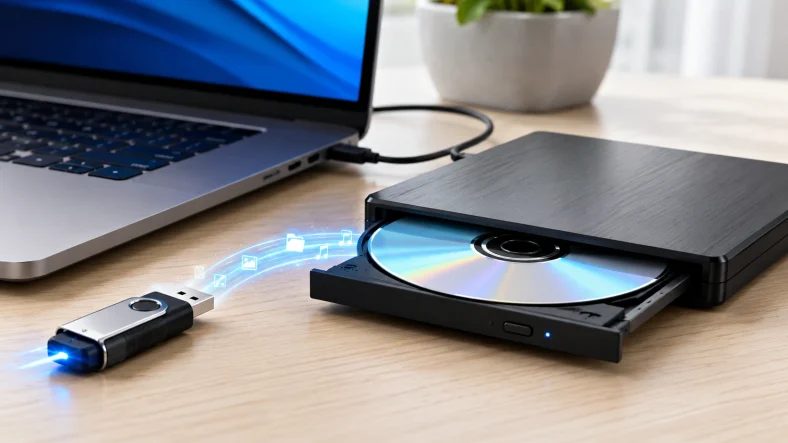
Côté matériel, il vous faudra évidemment un lecteur de CD/DVD fonctionnel. Si votre ordinateur n’en possède plus (les ultrabooks ont souvent sacrifié ce lecteur sur l’autel de la minceur), vous pouvez acheter un lecteur externe USB pour environ 20 à 35 euros. Ensuite, une clé USB d’une capacité suffisante : un CD standard contient au maximum 700 Mo de données, donc même une vieille clé de 1 Go fera l’affaire. Pour un CD audio, comptez plutôt entre 100 et 400 Mo selon le nombre de pistes.
Côté logiciel, voici les outils que je recommande selon votre situation :
- 💿 Aucun logiciel tiers si vous copiez un CD de données classique (documents, images, fichiers divers) : Windows et macOS suffisent largement.
- 🎵 VLC Media Player ou Windows Media Player pour extraire l’audio d’un CD musical vers des fichiers MP3 ou FLAC.
- 💿 ImgBurn (gratuit, Windows) ou Brasero (Linux) si vous souhaitez concevoir une image ISO du disque avant de la copier.
- 🔧 HandBrake pour les DVD vidéo (attention aux droits d’auteur selon votre pays).
Un dernier point fréquemment oublié : formatez votre clé USB en FAT32 ou exFAT plutôt qu’en NTFS si vous comptez l’utiliser sur plusieurs systèmes d’exploitation. Le format exFAT est aujourd’hui le meilleur compromis, compatible Windows, macOS et Linux. D’ailleurs, si vous êtes curieux des systèmes alternatifs, je vous invite à lire mon guide sur comment installer Linux sur son ordinateur, ça vaut le détour.

📋 Les étapes pour copier votre CD sur clé USB
Place au concret. Je distingue deux cas de figure : le CD de données (avec des fichiers dessus) et le CD audio (avec des pistes musicales). La procédure diffère légèrement, mais aucune n’est compliquée.
Étape 1 : insérez le CD dans le lecteur. Ouvrez le lecteur, placez le disque face brillante vers le bas (oui, certains se trompent encore, et je ne les jugerai pas), puis attendez que le système le reconnaisse. Sous Windows, une notification apparaît habituellement en bas à droite de l’écran.
Étape 2 : branchez la clé USB sur un port disponible de votre ordinateur. Attendez qu’elle soit bien reconnue, ce qui prend rarement plus de 5 secondes sur un port USB 3.0.
Étape 3 : copiez les fichiers. Pour un CD de données classique, ouvrez l’Explorateur de fichiers (Windows) ou le Finder (macOS). Naviguez jusqu’au lecteur CD, sélectionnez tous les fichiers avec Ctrl+A (ou Cmd+A sur Mac), puis copiez-les (Ctrl+C) et collez-les directement dans votre clé USB (Ctrl+V). Simple comme bonjour.
Étape 4 : pour un CD audio, la méthode change. Les pistes audio ne sont pas des fichiers MP3 classiques, elles sont stockées dans un format spécial appelé CDA. Si vous copiez bêtement les fichiers .cda, vous obtiendrez des raccourcis inutilisables. Il faut extraire (ou « ripper ») les pistes audio via un logiciel dédié.
Sous Windows, ouvrez Windows Media Player, insérez le CD, cliquez sur « Extraire le CD » en haut. Le logiciel convertit automatiquement les pistes en MP3 (ou WMA selon vos réglages). Ensuite, copiez ces fichiers MP3 vers votre clé USB. Avec VLC, allez dans Médias > Convertir/Enregistrer > choisissez le CD, sélectionnez le format de sortie, et lancez. Comptez environ 3 à 8 minutes pour un CD complet, selon la vitesse de votre lecteur.
| Type de CD | Méthode recommandée | Logiciel | Durée estimée |
|---|---|---|---|
| 💾 CD de données | Copier-coller direct | Explorateur Windows / Finder | 1 à 5 min |
| 🎵 CD audio | Extraction (ripping) | Windows Media Player, VLC | 3 à 8 min |
| 💿 CD avec image ISO | Création d’image disque | ImgBurn, Brasero | 5 à 15 min |
⚠️ Problèmes fréquents et comment les résoudre
Même avec une procédure claire, des imprévus surviennent. Ma femme dirait que « ça marche pas » incarne une description technique suffisante, mais soyons un peu plus précis.
Le CD n’est pas reconnu par l’ordinateur. Nettoyez d’abord le disque avec un chiffon doux, en essuyant du centre vers les bords (jamais de façon circulaire). Si le problème persiste, testez le CD sur un autre ordinateur. Un CD rayé profondément peut être partiellement récupéré avec des logiciels comme Recuva ou CDCheck, disponibles gratuitement.
La clé USB n’apparaît pas dans l’explorateur ? Changez de port USB, évitez les hubs non alimentés, et vérifiez dans le Gestionnaire de périphériques si Windows la détecte mais ne la monte pas. Parfois, un simple redémarrage suffit. Et si la gestion des logiciels ou des accès réseau vous intéresse, sachez qu’il existe aussi des outils pour bloquer un site internet directement depuis votre ordinateur ou mobile.
Les fichiers copiés ne s’ouvrent pas. Vérifiez le format de votre clé. Si elle est formatée en FAT32, elle ne supporte pas les fichiers de plus de 4 Go. Reformatez-la en exFAT dans ce cas.
🚀 Aller plus loin : Automatiser et optimiser le transfert
Une fois la manipulation maîtrisée, vous pouvez l’optimiser. Si vous avez une collection entière de CD à numériser, disons une cinquantaine de disques, faites-le en série : préparez votre dossier de destination sur la clé, et enchaînez les extractions avec Windows Media Player en mode automatique.
Pour les utilisateurs qui souhaitent centraliser leur musique, des logiciels comme MusicBrainz Picard récupèrent automatiquement les métadonnées (artiste, album, pochette) lors de l’extraction. Bilan : votre collection numérique sur clé USB est aussi bien rangée qu’une médiathèque professionnelle.
Pensez aussi à vérifier la santé de vos connexions réseau si vous prévoyez de diffuser ensuite votre musique via un NAS ou un serveur local. Un bon point de départ : choisir les bons paramètres DNS pour fluidifier votre réseau domestique. Mon guide sur quel DNS retenir vous aidera à comprendre ce paramètre souvent sous-estimé.
Dernière astuce pratique : éjectez toujours votre clé USB proprement via l’option « Retirer le périphérique en toute sécurité » avant de la débrancher. C’est la règle numéro un que tout le monde connaît… et que tout le monde ignore. Ne soyez pas cette personne.