Réduire l’écran PC : Ajuster la résolution
| Idées principales | Détails et actions |
|---|---|
| 🎯 Raccourcis clavier rapides | Utiliser Ctrl + moins pour réduire, Ctrl + plus pour agrandir, Ctrl + 0 pour réinitialiser. |
| ⚙️ Paramètres d’affichage système | Accéder à Paramètres > Affichage et sélectionner l’échelle et résolution recommandées. |
| 🔧 Gestion des fenêtres individuelles | Redimensionner chaque fenêtre séparément ou corriger le surbalayage via les paramètres écran. |
| 🎨 Personnalisation du texte | Modifier uniquement la taille du texte pour garder une résolution nette et lisible. |
| 🖥️ Mise à jour des pilotes graphiques | Vérifier Windows Update pour résoudre les problèmes de résolution mal appliquée. |
Vous avez accidentellement mis le zoom à 500% sur Windows 11 et maintenant votre bureau ressemble à la vue depuis un microscope électronique ?
Pas de panique. Réduire l’écran d’un PC, c’est une manipulation que tout le monde finit par chercher un jour, que ce soit après un faux clic maladroit ou parce que les paramètres d’affichage ne correspondent tout simplement plus à vos besoins. Je vais vous guider à travers les façons les plus efficaces, sans jargon inutile.
🖥️ Raccourcis clavier et zoom : La solution la plus rapide
Commençons par le plus simple. Les raccourcis clavier permettent d’ajuster la taille d’affichage en quelques secondes, sans ouvrir le moindre menu. Sur Windows, la combinaison Ctrl + moins (–) réduit le zoom, Ctrl + plus (+) l’agrandit, et Ctrl + 0 remet tout à la taille normale. Sur Mac, le principe est identique avec Cmd à la place de Ctrl.
Ces raccourcis fonctionnent particulièrement bien dans les navigateurs et certains logiciels. Dans les options d’affichage de quelques applications, vous pouvez même choisir manuellement un niveau de zoom précis, jusqu’à 500% maximum. C’est exactement ce qui peut arriver quand on appuie deux fois sur 0 par accident, comme un utilisateur qui s’est retrouvé avec un bureau illisible, sans câble Ethernet à portée de main pour chercher de l’aide en ligne. (Situation vécue. Le genre de moment où on regrette de ne pas avoir mis les paramètres dans ses favoris.)
Si les raccourcis clavier ne répondent plus du tout, rendez-vous directement dans le menu Affichage de votre navigateur ou application : vous y trouverez les mêmes options sous forme de boutons cliquables.
⚙️ Modifier la résolution et la mise à l’échelle dans les paramètres d’affichage
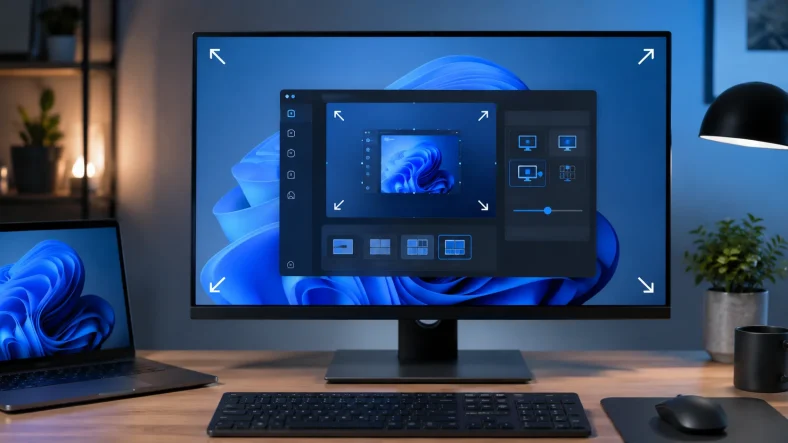
Voilà la méthode la plus complète pour réduire la taille de l’écran sur un PC. Elle agit sur l’ensemble du système, pas seulement sur une application. Un clic droit sur le bureau, puis Paramètres d’affichage : vous voilà au bon endroit.
Sur Windows 11, faites défiler jusqu’à la section Échelle et disposition. Cliquez sur Échelle et choisissez la valeur marquée Recommandé. Pour la résolution, repérez la ligne Résolution du périphérique d’affichage et sélectionnez là aussi l’option recommandée. Une résolution plus élevée affiche des éléments plus petits mais plus nets. Une résolution plus basse produit des images plus grandes, mais souvent floues ou pixellisées.
Sur Windows 10, le chemin est légèrement différent : allez dans Paramètres, Système, Affichage, puis cherchez Mettre à l’échelle et disposition. Le principe reste identique. Attention : le support de Windows 10 a pris fin le 14 octobre 2025. Microsoft ne fournit plus ni mises à jour ni correctifs de sécurité pour ce système. Si vous êtes encore dessus, la migration vers Windows 11 devient vraiment urgente, surtout d’un point de vue sécurité. Pensez aussi à configurer correctement votre DNS sous Windows 11 après la migration, c’est souvent négligé.
Un cas concret : un utilisateur avec un portable Acer 17 pouces WXGA se plaignait d’une image étirée, avec les pages internet et les icônes complètement écrasées. La alternative ? Accéder aux paramètres d’apparence et personnalisation, ajuster la résolution et appliquer. Résultat immédiat.
| Système | Chemin d’accès | Option à chercher |
|---|---|---|
| 🪟 Windows 11 | Paramètres > Système > Affichage | Échelle (recommandé) + Résolution (recommandé) |
| 🪟 Windows 10 | Paramètres > Système > Affichage | Mettre à l’échelle et disposition |
| 🍎 macOS | Préférences Système > Moniteurs | Résolution ajustée |
Si après ces réglages le texte reste flou, pensez à mettre à jour vos pilotes graphiques via Windows Update : c’est souvent la cause silencieuse de résolutions mal appliquées.
🔧 Gérer les fenêtres et corriger le surbalayage

Parfois, ce n’est pas la résolution globale qui pose problème, mais la taille d’une fenêtre spécifique. Redimensionner chaque fenêtre active indépendamment évite de toucher aux paramètres système. Un clic droit sur la barre des tâches, puis Afficher toutes les fenêtres côte à côte, permet de tout visualiser en un coup d’œil. Le raccourci Alt + Tab aide aussi à naviguer rapidement entre applications.
Pour les fenêtres de jeux trop grandes, avec des boutons inaccessibles hors de l’écran, la solution passe souvent par les paramètres graphiques internes du jeu. Certains jeux ont leur propre gestion de la résolution, indépendante de Windows. Si vous êtes sur un PC équipé d’une carte graphique dédiée, le panneau de contrôle du fabricant permet également de redimensionner le bureau et de compenser ces décalages.
Le surbalayage concerne surtout les utilisateurs qui connectent leur PC à un téléviseur. L’écran agrandit alors l’image pour masquer les bords, et la barre des tâches disparaît partiellement. La alternative : accédez au menu de votre écran, cherchez un paramètre nommé Just Scan, Full Pixel, Screen Fit ou 1 :1. Si rien ne fonctionne, vérifiez le mode d’entrée et sélectionnez PC ou HDMI comme source.
🎨 Personnaliser la taille du texte pour un confort durable
Réduire l’affichage ne signifie pas forcément réduire la lisibilité. Ajuster la taille du texte séparément permet de garder une résolution élevée (donc une image nette) tout en conservant des caractères lisibles. Dans les paramètres d’affichage de Windows 11, une option dédiée permet de modifier la taille du texte pour l’ensemble du système, ou uniquement pour certaines applications.
C’est le optimal compromis pour éviter la pixellisation : gardez la résolution native recommandée par Windows, et jouez uniquement sur l’échelle du texte. Vous pouvez même bloquer certains sites internet pour limiter les distractions une fois votre espace de travail bien configuré. Votre productivité vous remerciera. Votre concentration aussi.
L’orientation de l’affichage mérite aussi une mention : sous Windows 11, tapez paramètres dans la barre de recherche, puis allez dans Affichage et choisissez l’orientation dans le menu déroulant. Si vous faites pivoter l’affichage logiquement, n’oubliez pas de faire pivoter physiquement l’écran aussi, sinon vous lirez vos mails la tête inclinée. Ce n’est pas recommandé pour la nuque. 😄