WiFi Ilosca connexion : Guide de connexion
| Points clés | Détails pratiques |
|---|---|
| 🔑 Fonctionnement du portail | Utiliser un portail captif pour vérifier identité avant accès Internet. |
| 📧 Modes d’authentification | Adresse e-mail ou code huit lettres majuscules remis à l’installation. |
| 📱 Compatibilité universelle | Fonctionne sur iOS, Android, Windows 10/11 et macOS sans difficulté. |
| 🔧 Solutions de dépannage | Désactiver mode avion, oublier réseau, tester second appareil rapidement. |
| 🔒 Sécurité renforcée | Certification ISO 27001, chiffrement complet, VLAN segmenté, conformité RGPD. |
| ⚡ Optimisation performance | Préférer bande 5 GHz, limiter téléchargements en heures creuses. |
Le réseau WiFi Ilosca équipe les logements et structures militaires en France. Derrière ce nom un peu mystérieux se cache un système de connexion collective sécurisée géré par Wifirst, opérateur spécialisé dans le WiFi managé pour environnements à forte densité d’utilisateurs.
Concrètement, quand vous arrivez dans votre logement et que vous cherchez comment vous connecter à Internet, vous allez tomber sur ce réseau — et je vais tout vous expliquer, étape par étape.
🔑 Se connecter au réseau Ilosca : Ce qu’il faut savoir avant tout
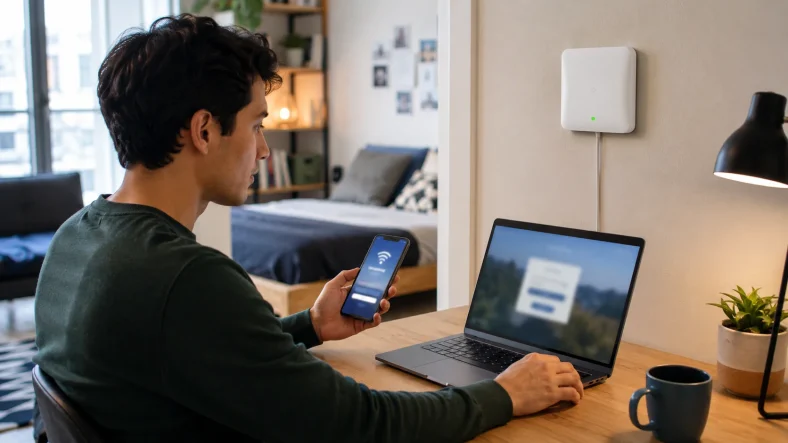
Le fonctionnement d’Ilosca repose sur un portail captif : vous rejoignez le réseau WiFi, et un portail d’authentification s’ouvre pour vérifier votre identité avant de vous laisser surfer. C’est le même principe qu’un portail d’hôtel, mais en plus sérieux — et heureusement, sans avoir à donner votre numéro de chambre à la réception. Pour bien comprendre la logique derrière ce mécanisme, c’est utile de savoir comment fonctionne un réseau informatique dans les grandes lignes.

Pour accéder au réseau, vous aurez besoin soit d’une adresse e-mail associée à votre accès, soit d’un code d’accès composé de huit lettres majuscules — ce code vous est remis lors de l’installation. Sur certains sites, une clé WiFi locale est aussi exigée avant même que le portail captif n’apparaisse. Autrement dit, sans ce précieux sésame, vous pouvez appuyer sur tous les boutons que vous voulez, rien ne se passera.
La compatibilité est large : smartphones et tablettes iOS et Android, ordinateurs sous Windows 10, Windows 11 et macOS fonctionnent tous avec Ilosca. La procédure varie légèrement selon l’appareil, mais la logique reste identique.
| Appareil | Accès WiFi | Navigateur conseillé |
|---|---|---|
| 📱 iOS | Réglages > WiFi | Safari |
| 🤖 Android | Paramètres réseau | Navigateur natif |
| 💻 Windows 10/11 | Icône réseau (barre des tâches) | Tout navigateur |
| 🍎 macOS | Barre de menu > WiFi | Safari |
Sur iOS et macOS, Safari reste le navigateur le plus fiable pour déclencher l’ouverture de la page d’authentification. Si le portail ne s’affiche pas automatiquement, ouvrez Safari et saisissez une adresse HTTP non chiffrée (sans le « s » de https) — la redirection se produit alors immédiatement.
Sur Android, une astuce incontournable : désactivez vos données mobiles avant de tenter la connexion. Android a tendance à basculer automatiquement vers le réseau mobile dès qu’il juge le WiFi instable, ce qui empêche le portail de s’ouvrir. Sur Windows, la connexion passe par l’icône réseau dans la barre des tâches — simple et direct.
🛠️ Résoudre les problèmes de connexion Ilosca selon votre appareil
Le portail ne s’ouvre pas ? Ma femme dirait « Internet marche pas encore » — mais heureusement, il y a des solutions concrètes. Commençons par les vérifications de base, valables pour tous les appareils :
- ✅ Vérifiez que le mode avion est bien désactivé
- 🔄 Coupez puis réactivez le WiFi pour forcer une nouvelle tentative de connexion
- 📶 Rapprochez-vous physiquement d’un point d’accès : les murs épais et les structures métalliques affaiblissent fortement le signal
- 📵 Désactivez temporairement les données mobiles (capital sur Android)
- 🔁 Redémarrez votre appareil — oui, ça marche vraiment, même en 2026
Si le portail reste invisible malgré tout ça, la technique qui ne rate pas : oubliez le réseau dans vos paramètres WiFi, puis reconnectez-vous depuis zéro. Sur Windows et macOS, supprimer le réseau enregistré puis redémarrer l’ordinateur constitue une solution efficace en cas de blocage persistant. Pour tester l’éligibilité de votre connexion Internet et vérifier que le problème ne vient pas d’autre chose, des outils dédiés existent.

Autre réflexe utile : testez avec un second appareil. Si votre téléphone se connecte mais pas votre ordinateur, le problème est clairement côté machine. Inversement, si rien ne fonctionne sur aucun appareil, c’est probablement le réseau lui-même ou vos identifiants qui sont en cause. Pensez aussi à désactiver le Bluetooth en cas d’instabilité — les deux technologies partagent la bande des 2,4 GHz et peuvent se perturber mutuellement.
🔒 Sécurité, performance et assistance : Ce que Wifirst garantit
Wifirst, l’opérateur derrière Ilosca, ne plaisante pas avec la sécurité. La plateforme est certifiée ISO 27001 sur l’ensemble de son périmètre d’activité, ce qui constitue la référence internationale en matière de gestion de la sécurité de l’information. Les données transitant sur le réseau bénéficient d’un chiffrement complet, d’une segmentation par VLAN et d’une conformité stricte au RGPD.
Côté infrastructure, Wifirst adopte une approche multi-constructeur en collaborant avec Cisco Meraki, Ruckus, Aruba, Huawei et TP-Link — autant dire que le réseau repose sur ce qui se fait de mieux. Un monitoring proactif disponible 24h/24, 7j/7 assure la continuité du service. Si vous avez perdu vos identifiants, des options de récupération sont accessibles directement depuis la page d’authentification ou via les services administratifs locaux.
Pour optimiser votre expérience quotidienne, quelques bons réflexes : limitez les téléchargements volumineux et les vidéos en haute définition aux heures creuses, surtout en période de forte fréquentation. Si votre équipement le permet, connectez-vous sur la bande 5 GHz, plus express à courte portée. Et si vous êtes préoccupé par la confidentialité sur un réseau collectif, l’usage d’un VPN ajoute une couche de protection bienvenue — pour aller plus loin, vous pouvez aussi jeter un œil à quel DNS choisir pour améliorer votre sécurité et vos performances de navigation. Enfin, sur un réseau partagé, savoir comment bloquer certains sites peut s’avérer utile pour protéger les appareils familiaux. Maintenez également vos systèmes à jour : les mises à jour corrigent des failles qui peuvent perturber les connexions aux portails captifs.